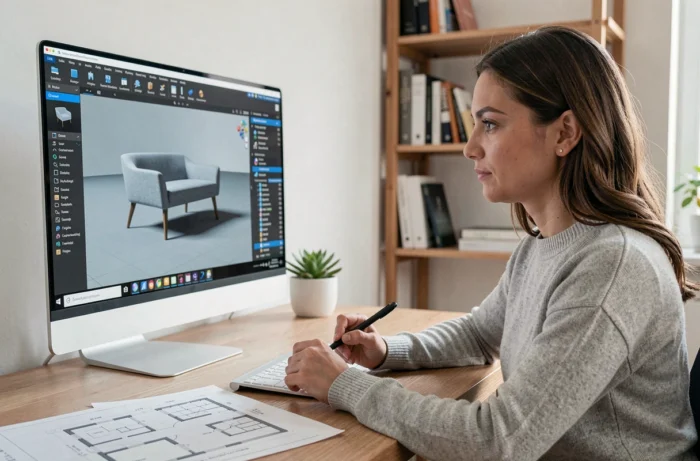
On veut placer un fauteuil précis repéré sur CGTrader dans son salon virtuel, et la fonction d’import refuse de se lancer. Avant de parler de formats ou de glisser-déposer, le premier réflexe à avoir concerne le type de compte utilisé. Des retours récents d’utilisateurs montrent que les versions gratuites ou certaines déclinaisons régionales de HomeByMe bloquent l’import d’objets personnalisés. Vérifier son abonnement évite de perdre du temps à chercher un bug qui n’en est pas un.
Vérifier son abonnement HomeByMe avant toute tentative d’import
La fonctionnalité 3DUpload, celle qui permet de charger ses propres modèles 3D, n’est pas accessible à tous les niveaux d’abonnement. Les comptes gratuits donnent accès au catalogue standard et aux meubles génériques, mais l’import de fichiers personnels est réservé aux formules payantes.
En pratique, on constate que même parmi les abonnés, le comportement peut varier selon la version régionale de la plateforme. Certains utilisateurs signalent ne pas voir le bouton d’import alors qu’ils disposent d’un compte actif. La solution passe souvent par une vérification directe dans les paramètres du compte, onglet « Mon abonnement ».
Pour ceux qui souhaitent importer des objets personnalisés dans HomeByMe sans mauvaise surprise, la vérification du niveau de souscription reste l’étape préalable à toute manipulation technique.
L’abonnement Illimité+ ajoute une couche supplémentaire : le mode privé, qui empêche vos modèles importés d’apparaître dans les bibliothèques publiques. Si on travaille sur un projet client avec du mobilier sur mesure, cette option change la donne.
Formats de fichiers 3D compatibles avec HomeByMe : choisir le bon dès le départ
Le format du fichier conditionne directement la qualité du rendu et la rapidité du traitement. HomeByMe accepte plusieurs formats, mais tous ne se valent pas.
- .glb et .gltf sont les formats recommandés par la plateforme. Ils intègrent textures et géométrie dans un fichier compact, ce qui accélère le chargement et limite les erreurs d’affichage.
- Le .obj reste pris en charge, mais les textures doivent être liées manuellement, et le résultat final est souvent moins fidèle au modèle original.
- Le .dae (Collada) fonctionne aussi, sans garantie de rendu adapté. On l’utilise plutôt en dernier recours quand le fichier source ne peut pas être converti autrement.
Concrètement, si on télécharge un meuble depuis une bibliothèque comme CGTrader ou Sketchfab, il faut privilégier le téléchargement en .glb. La plupart des bibliothèques proposent plusieurs formats pour un même modèle.
Convertir un fichier avant import
Quand le modèle n’est disponible qu’en .fbx ou en .blend (format natif Blender), une conversion s’impose. Des outils gratuits comme la version en ligne de Blender ou des convertisseurs dédiés permettent d’exporter en .glb en quelques clics.
Le piège classique : exporter sans embarquer les textures. Le fichier passe l’import, mais l’objet apparaît entièrement gris dans le projet. Toujours cocher l’option « embed textures » à l’export pour éviter ce problème.
Procédure d’import dans le projet HomeByMe : les étapes concrètes
Une fois le bon format en main et l’abonnement vérifié, l’import lui-même est rapide. On ouvre son projet dans le Planner, puis on accède à la fonction 3DUpload depuis le menu du catalogue.
Le principe est un glisser-déposer du fichier dans la zone prévue. Le traitement prend quelques minutes selon la complexité du modèle. Pendant ce temps, HomeByMe convertit le fichier pour l’intégrer à son moteur de rendu.
L’objet importé apparaît ensuite dans la section « Mes imports » du catalogue personnel. On le place dans la scène comme n’importe quel meuble du catalogue standard : clic, déplacement, rotation.
Ajuster l’échelle et la position
Un modèle téléchargé depuis une bibliothèque externe n’a pas forcément été modélisé aux dimensions réelles. Vérifier l’échelle de l’objet dès le premier placement évite de se retrouver avec une chaise de trois mètres de haut au milieu du salon.
HomeByMe permet de redimensionner les objets importés directement dans le Planner. On ajuste hauteur, largeur et profondeur indépendamment. Pour les meubles, la méthode la plus fiable consiste à placer l’objet à côté d’un meuble générique dont on connaît les dimensions, puis à corriger visuellement.
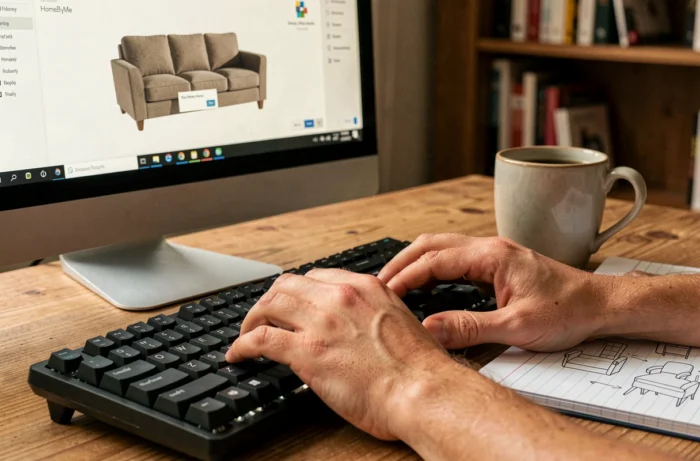
Rendu réaliste avec des objets importés : ce qui change par rapport au catalogue natif
Les meubles du catalogue HomeByMe bénéficient de matériaux pré-optimisés pour le moteur de rendu. Un objet importé, même en .glb avec textures embarquées, peut donner un résultat légèrement différent en image HD ou 4K.
Les textures trop lourdes ralentissent le rendu sans améliorer visiblement la qualité. À l’inverse, des textures basse résolution passent inaperçues en vue globale mais se voient sur un gros plan. Les retours varient sur ce point selon la puissance de la machine et la complexité du projet.
Réduire la taille des textures à un maximum raisonnable avant l’import constitue un bon compromis. On garde la qualité visuelle sans surcharger le projet.
Mise à jour du Planner et personnalisation des matériaux
La mise à jour du Planner HomeByMe d’avril 2026 a élargi les options de personnalisation des matériaux directement dans l’interface. On peut désormais modifier textures et finitions sur les meubles génériques avec davantage de choix. Pour les objets importés, cette personnalisation reste limitée : les matériaux définis dans le fichier 3D source priment sur les options du Planner.
Si on veut changer la couleur ou la texture d’un objet importé, le plus fiable est de modifier le fichier source dans un logiciel de modélisation, puis de réimporter. Le catalogue redesigné facilite en revanche le mélange entre meubles génériques personnalisés et objets importés dans un même projet.
L’import d’objets personnalisés dans HomeByMe fonctionne bien à condition de respecter la chaîne : bon abonnement, bon format, textures embarquées, vérification d’échelle. Chaque étape négligée se paie au moment du rendu final, quand un meuble gris flottant à dix centimètres du sol gâche une image qu’on voulait montrer à un client.