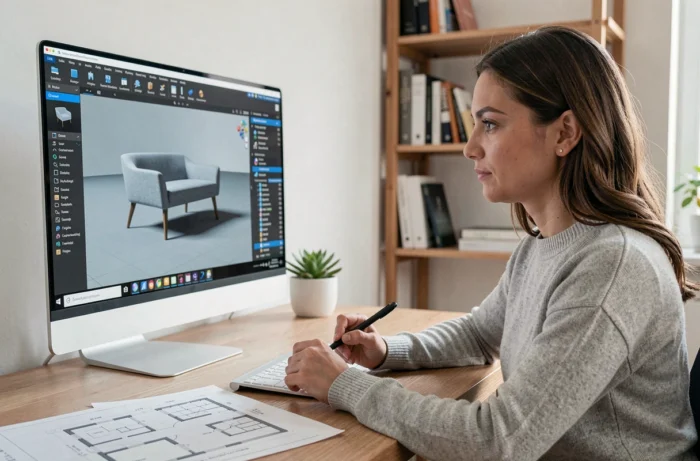
Queremos colocar uma cadeira específica encontrada no CGTrader em sua sala virtual, e a função de importação se recusa a iniciar. Antes de falar sobre formatos ou arrastar e soltar, o primeiro reflexo a ter diz respeito ao tipo de conta utilizada. Retornos recentes de usuários mostram que as versões gratuitas ou algumas variações regionais do HomeByMe bloqueiam a importação de objetos personalizados. Verificar sua assinatura evita perder tempo procurando um bug que não é um.
Verificar sua assinatura HomeByMe antes de qualquer tentativa de importação
A funcionalidade 3DUpload, que permite carregar seus próprios modelos 3D, não está acessível em todos os níveis de assinatura. As contas gratuitas dão acesso ao catálogo padrão e aos móveis genéricos, mas a importação de arquivos pessoais é reservada para as opções pagas.
Na prática, constatamos que mesmo entre os assinantes, o comportamento pode variar de acordo com a versão regional da plataforma. Alguns usuários relatam não ver o botão de importação, embora tenham uma conta ativa. A solução muitas vezes passa por uma verificação direta nas configurações da conta, na aba “Minha assinatura”.
Para aqueles que desejam importar objetos personalizados no HomeByMe sem surpresas desagradáveis, a verificação do nível de assinatura permanece a etapa prévia a qualquer manipulação técnica.
A assinatura Ilimitada+ adiciona uma camada adicional: o modo privado, que impede que seus modelos importados apareçam nas bibliotecas públicas. Se você estiver trabalhando em um projeto para um cliente com móveis sob medida, essa opção muda o jogo.
Formatos de arquivos 3D compatíveis com HomeByMe: escolher o certo desde o início
O formato do arquivo condiciona diretamente a qualidade do render e a rapidez do processamento. O HomeByMe aceita vários formatos, mas nem todos são iguais.
- .glb e .gltf são os formatos recomendados pela plataforma. Eles integram texturas e geometria em um arquivo compacto, o que acelera o carregamento e limita os erros de exibição.
- O .obj ainda é suportado, mas as texturas devem ser vinculadas manualmente, e o resultado final é frequentemente menos fiel ao modelo original.
- O .dae (Collada) também funciona, sem garantia de renderização adequada. Usamos mais como último recurso quando o arquivo fonte não pode ser convertido de outra forma.
Concretamente, se você baixar um móvel de uma biblioteca como CGTrader ou Sketchfab, deve priorizar o download em .glb. A maioria das bibliotecas oferece vários formatos para um mesmo modelo.
Converter um arquivo antes da importação
Quando o modelo está disponível apenas em .fbx ou .blend (formato nativo do Blender), uma conversão é necessária. Ferramentas gratuitas como a versão online do Blender ou conversores dedicados permitem exportar em .glb em alguns cliques.
O clássico erro: exportar sem incluir as texturas. O arquivo passa pela importação, mas o objeto aparece completamente cinza no projeto. Sempre marcar a opção “embed textures” na exportação para evitar esse problema.
Procedimento de importação no projeto HomeByMe: as etapas concretas
Uma vez com o formato correto em mãos e a assinatura verificada, a importação em si é rápida. Abrimos nosso projeto no Planner e, em seguida, acessamos a função 3DUpload a partir do menu do catálogo.
O princípio é arrastar e soltar o arquivo na área designada. O processamento leva alguns minutos, dependendo da complexidade do modelo. Durante esse tempo, o HomeByMe converte o arquivo para integrá-lo ao seu motor de renderização.
O objeto importado aparece então na seção “Meus imports” do catálogo pessoal. Colocamo-lo na cena como qualquer móvel do catálogo padrão: clique, deslocamento, rotação.
Ajustar a escala e a posição
Um modelo baixado de uma biblioteca externa pode não ter sido modelado nas dimensões reais. Verificar a escala do objeto assim que for colocado evita que você acabe com uma cadeira de três metros de altura no meio da sala.
O HomeByMe permite redimensionar os objetos importados diretamente no Planner. Ajustamos altura, largura e profundidade de forma independente. Para os móveis, o método mais confiável consiste em colocar o objeto ao lado de um móvel genérico cujas dimensões conhecemos e, em seguida, corrigir visualmente.
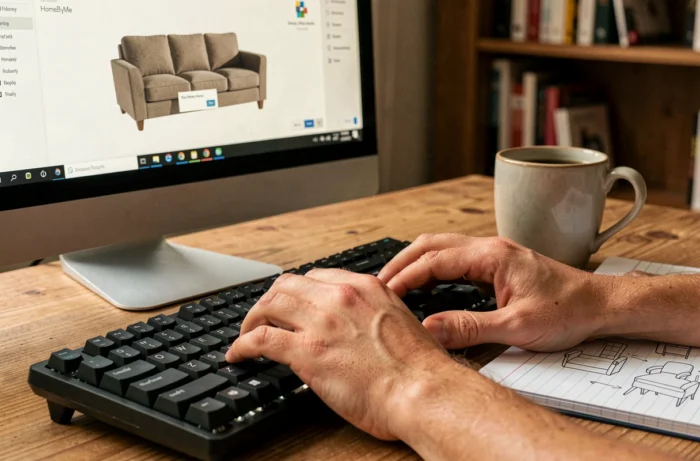
Renderização realista com objetos importados: o que muda em relação ao catálogo nativo
Os móveis do catálogo HomeByMe se beneficiam de materiais pré-otimizados para o motor de renderização. Um objeto importado, mesmo em .glb com texturas incorporadas, pode resultar em uma imagem ligeiramente diferente em HD ou 4K.
Texturas muito pesadas desaceleram a renderização sem melhorar visivelmente a qualidade. Por outro lado, texturas de baixa resolução passam despercebidas na visão geral, mas se tornam visíveis em um close. Os retornos variam nesse ponto de acordo com a potência da máquina e a complexidade do projeto.
Reduzir o tamanho das texturas a um máximo razoável antes da importação constitui um bom compromisso. Mantemos a qualidade visual sem sobrecarregar o projeto.
Atualização do Planner e personalização dos materiais
A atualização do Planner HomeByMe de abril de 2026 ampliou as opções de personalização dos materiais diretamente na interface. Agora é possível modificar texturas e acabamentos em móveis genéricos com mais opções. Para objetos importados, essa personalização permanece limitada: os materiais definidos no arquivo 3D fonte prevalecem sobre as opções do Planner.
Se você quiser mudar a cor ou a textura de um objeto importado, o mais confiável é modificar o arquivo fonte em um software de modelagem e, em seguida, reimportar. O catálogo redesenhado, por outro lado, facilita a mistura entre móveis genéricos personalizados e objetos importados em um mesmo projeto.
A importação de objetos personalizados no HomeByMe funciona bem, desde que a cadeia seja respeitada: boa assinatura, bom formato, texturas incorporadas, verificação de escala. Cada etapa negligenciada se paga no momento da renderização final, quando um móvel cinza flutuando a dez centímetros do chão estraga uma imagem que você queria mostrar a um cliente.