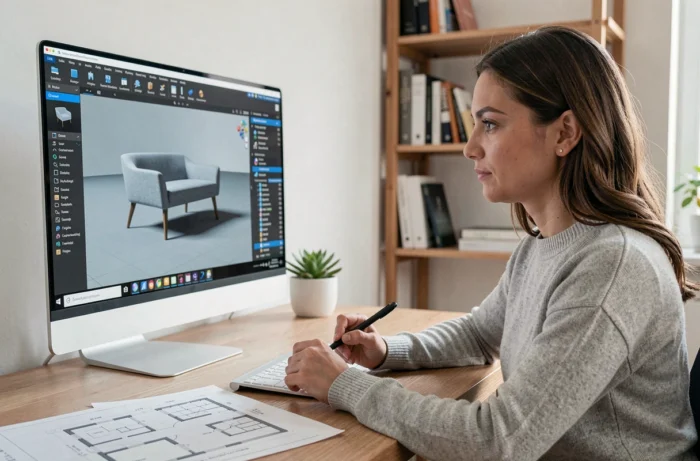
We willen een specifieke fauteuil die op CGTrader is gevonden in onze virtuele woonkamer plaatsen, maar de importfunctie weigert te starten. Voordat we het over formaten of slepen en neerzetten hebben, is de eerste reflex om naar het type account te kijken dat wordt gebruikt. Recente feedback van gebruikers toont aan dat de gratis versies of bepaalde regionale varianten van HomeByMe de import van gepersonaliseerde objecten blokkeren. Het controleren van je abonnement voorkomt dat je tijd verliest met het zoeken naar een bug die er geen is.
Controleer je HomeByMe-abonnement voordat je probeert te importeren
De 3DUpload-functionaliteit, die het mogelijk maakt om je eigen 3D-modellen te uploaden, is niet toegankelijk op alle abonnementsniveaus. Gratis accounts hebben toegang tot de standaardcatalogus en generieke meubels, maar de import van persoonlijke bestanden is voorbehouden aan betaalde formules.
In de praktijk blijkt dat zelfs onder abonnees het gedrag kan variëren afhankelijk van de regionale versie van het platform. Sommige gebruikers melden dat ze de importknop niet zien, terwijl ze een actief account hebben. De oplossing is vaak een directe controle in de accountinstellingen, tabblad “Mijn abonnement”.
Voor degenen die gepersonaliseerde objecten in HomeByMe willen importeren zonder onaangename verrassingen, blijft het controleren van het abonnementsniveau de voorafgaande stap voor elke technische handeling.
Het abonnement Illimité+ voegt een extra laag toe: de privémode, die voorkomt dat je geïmporteerde modellen in de openbare bibliotheken verschijnen. Als je aan een klantproject werkt met maatmeubilair, verandert deze optie de zaak.
Compatibele 3D-bestandsformaten met HomeByMe: kies de juiste vanaf het begin
Het bestandsformaat bepaalt direct de kwaliteit van de rendering en de snelheid van de verwerking. HomeByMe accepteert verschillende formaten, maar niet allemaal zijn ze gelijkwaardig.
- .glb en .gltf zijn de door het platform aanbevolen formaten. Ze integreren texturen en geometrie in een compact bestand, wat het laden versnelt en weergavefouten beperkt.
- Het .obj-formaat wordt nog steeds ondersteund, maar de texturen moeten handmatig worden gekoppeld, en het eindresultaat is vaak minder trouw aan het oorspronkelijke model.
- Het .dae (Collada) werkt ook, zonder garantie op een geschikte rendering. Het wordt meestal als laatste redmiddel gebruikt wanneer het bronbestand niet op een andere manier kan worden geconverteerd.
Concreet, als je een meubel downloadt vanuit een bibliotheek zoals CGTrader of Sketchfab, moet je de voorkeur geven aan het downloaden in .glb. De meeste bibliotheken bieden verschillende formaten voor hetzelfde model aan.
Een bestand converteren vóór import
Wanneer het model alleen beschikbaar is in .fbx of .blend (natuurlijke Blender-indeling), is conversie noodzakelijk. Gratis tools zoals de online versie van Blender of speciale converters maken het mogelijk om in een paar klikken naar .glb te exporteren.
De klassieke valkuil: exporteren zonder de texturen in te sluiten. Het bestand doorstaat de import, maar het object verschijnt volledig grijs in het project. Altijd de optie “embed textures” aanvinken bij het exporteren om dit probleem te voorkomen.
Importprocedure in het HomeByMe-project: de concrete stappen
Eenmaal het juiste formaat in handen en het abonnement gecontroleerd, is de import zelf snel. Je opent je project in de Planner en gaat vervolgens naar de 3DUpload-functie vanuit het catalogusmenu.
Het principe is een slepen-en-neerzetten van het bestand in het daarvoor bestemde gebied. De verwerking duurt enkele minuten, afhankelijk van de complexiteit van het model. Ondertussen converteert HomeByMe het bestand om het in zijn render-engine te integreren.
Het geïmporteerde object verschijnt vervolgens in de sectie “Mijn imports” van de persoonlijke catalogus. Je plaatst het in de scène zoals elk ander meubel uit de standaardcatalogus: klikken, verplaatsen, draaien.
Schaal en positie aanpassen
Een model dat is gedownload vanuit een externe bibliotheek is niet per se gemodelleerd op de werkelijke afmetingen. Controleer de schaal van het object bij de eerste plaatsing om te voorkomen dat je met een stoel van drie meter hoog in de woonkamer komt te zitten.
HomeByMe maakt het mogelijk om geïmporteerde objecten rechtstreeks in de Planner te schalen. Je past hoogte, breedte en diepte onafhankelijk aan. Voor meubels is de meest betrouwbare methode om het object naast een generiek meubel te plaatsen waarvan je de afmetingen kent, en vervolgens visueel te corrigeren.
Realistische rendering met geïmporteerde objecten: wat er verandert ten opzichte van de native catalogus
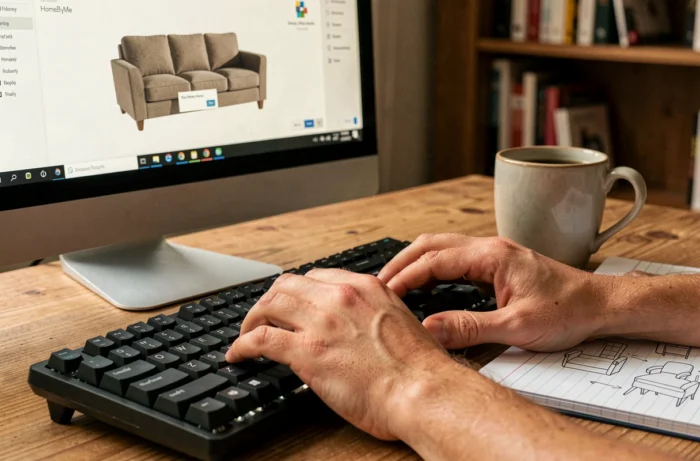
De meubels in de HomeByMe-catalogus profiteren van vooraf geoptimaliseerde materialen voor de render-engine. Een geïmporteerd object, zelfs in .glb met ingesloten texturen, kan een iets andere uitkomst geven in HD- of 4K-afbeeldingen.
Te zware texturen vertragen de rendering zonder de kwaliteit zichtbaar te verbeteren. Omgekeerd blijven texturen met een lage resolutie onopgemerkt in een globale weergave, maar zijn ze zichtbaar bij een close-up. De feedback varieert op dit punt afhankelijk van de kracht van de machine en de complexiteit van het project.
De grootte van de texturen tot een redelijk maximum verminderen vóór de import is een goede compromis. Je behoudt de visuele kwaliteit zonder het project te overbelasten.
Update van de Planner en personalisatie van materialen
De update van de HomeByMe Planner in april 2026 heeft de personalisatiemogelijkheden voor materialen direct in de interface uitgebreid. Je kunt nu texturen en afwerkingen op generieke meubels aanpassen met meer keuze. Voor geïmporteerde objecten blijft deze personalisatie beperkt: de materialen die in het bron-3D-bestand zijn gedefinieerd, hebben voorrang op de opties van de Planner.
Als je de kleur of textuur van een geïmporteerd object wilt veranderen, is het het meest betrouwbaar om het bronbestand in een modelleringsoftware aan te passen en vervolgens opnieuw te importeren. De herontworpen catalogus vergemakkelijkt echter de mix tussen gepersonaliseerde generieke meubels en geïmporteerde objecten in hetzelfde project.
De import van gepersonaliseerde objecten in HomeByMe werkt goed, mits je de keten respecteert: goed abonnement, goed formaat, ingesloten texturen, schaalcontrole. Elke verwaarloosde stap betaalt zich terug op het moment van de uiteindelijke rendering, wanneer een grijs meubel dat tien centimeter van de grond zweeft een afbeelding verpest die je aan een klant wilde laten zien.